
- #HARGA TERENDAH Hanya HARI INI..!!!
- #Daftar MEMBER GSR Dapat kan Bisnis Dan Jadi Jutawan dengan mudah Klik DAFTAR untuk masuk komunitas GRATIS TERBATAS
- #Harga GROSIR ya HappyGSR.COM Ajaa..!!!
- ✨ PROMO SPESIAL HARI INI! BELI SEKARANG, DETIK INI JUGA! DAPATKAN DISKON MENARIK! ✨
- #Harga Tidak Mengikat Hari ini harga update Terbaik PROMO DOUBEL DISCONT "AIOHAPPYGSR" 17-31 September Khusus PC AIO HappyGSR
- #Gunakan Voucer Potongan Buy Via Website Kode "GSRWEB"
- #Payout/Komisi Mitra-Member Total Terbayar Rp8.124.092 Bulan ini..!!!
- #Join Mitra Bisnis GSR Mulai Rp199.045, DapatKan Bisnis Dalam Gengaman Komisi Hingga 10% Daftar Segera Coba GRATIS...!!!
Laptop Lag Terus? Ini 10+ Solusi Ampuh untuk Membuat Laptop Kembali Ngebut!
Anda pasti pernah merasakan frustrasi ketika laptop tiba-tiba lemot, not responding, atau lag saat digunakan untuk kerja maupun bermain game. Jangan langsung menyalahkan laptopnya! Seringkali, lag adalah gejala yang disebabkan oleh berbagai faktor, dan kabar baiknya, sebagian besar bisa diatasi tanpa harus mengganti hardware yang mahal.
Berikut adalah panduan komprehensif, dari solusi sederhana hingga yang lebih teknis, untuk membuat laptop Anda kembali lancar.
1. Tutup Aplikasi yang Tidak Perlu di Background
Ini adalah penyebab lag yang paling umum. Semakin banyak aplikasi yang berjalan, semakin berat beban pada RAM dan CPU laptop.
-
Cara mengatasi: Gunakan Ctrl + Shift + Esc untuk membuka Task Manager. Pada tab “Processes”, lihat aplikasi apa yang menggunakan CPU dan Memory tinggi. Klik aplikasi yang tidak penting dan pilih “End Task”.
-
Tips: Periksa juga aplikasi yang berjalan otomatis saat startup. Di Task Manager, buka tab “Startup”. Nonaktifkan aplikasi yang tidak perlu agar laptop tidak terbebani saat dinyalakan.
2. Bersihkan Storage (Hardisk/SSD)
Kapasitas penyimpanan yang hampir penuh, terutama pada Hard Disk Drive (HDD), akan sangat memperlambat performa sistem.
-
Cara mengatasi:
-
Jalankan Disk Cleanup (cari di menu Start). Pilih drive C: dan hapus file temporer, recycle bin, dan cache yang tidak perlu.
-
Uninstall aplikasi yang sudah tidak digunakan melalui Settings > Apps > Apps & features.
-
Pindahkan file besar (seperti video, foto, dokumen) ke hardisk eksternal atau penyimpanan cloud.
-
-
Tips: Jika laptop masih menggunakan HDD, upgrade ke SSD (Solid State Drive) adalah solusi revolusioner yang akan membuat booting dan loading aplikasi menjadi berkali-kali lipat lebih cepat.
3. Scan Virus dan Malware
Virus, malware, atau adware bisa bekerja di latar belakang dan menghabiskan sumber daya laptop tanpa sepengetahuan Anda.
-
Cara mengatasi:
-
Jalankan pemindaian penuh menggunakan Windows Defender (atau antivirus pihak ketiga yang Anda percayai).
-
Gunakan alat pembersih seperti Malwarebytes untuk scan tambahan dan menghapus program jahat yang mungkin terlewat.
-
4. Kurangi Efek Visual dan Animasi
Windows hadir dengan banyak efek visual yang memukau, tetapi efek-efek ini memakan cukup banyak daya prosesor dan GPU.
-
Cara mengatasi:
-
Klik kanan pada “This PC” atau “My Computer” > Properties > Advanced system settings.
-
Pada tab “Advanced”, di bagian Performance, klik Settings.
-
Pilih “Adjust for best performance” untuk mematikan semua animasi, atau pilih “Custom” dan nonaktifkan efek individual seperti animations, fading, dan shadows sesuai keinginan.
-
5. Update Sistem dan Driver
Update tidak hanya tentang fitur baru, tetapi juga tentang perbaikan bug dan peningkatan stabilitas yang dapat mengatasi lag.
-
Cara mengatasi:
-
Buka Settings > Update & Security > Windows Update dan klik “Check for updates”.
-
Update driver grafis (GPU) Anda. Untuk laptop NVIDIA atau AMD, unduh dari situs resmi mereka atau melalui aplikasi seperti GeForce Experience/AMD Adrenalin. Driver grafis yang kedaluwarsa sering menyebabkan lag, terutama dalam game dan aplikasi desain.
-
6. Atur Power Plan ke Mode Performa Tinggi
Mode penghemat daya membatasi kinerja prosesor untuk menghemat baterai. Pastikan Anda menggunakan mode yang tepat.
-
Cara mengatasi:
-
Buka Control Panel > Hardware and Sound > Power Options.
-
Pilih “High performance”. Jika opsi ini tidak ada, klik “Create a power plan” di sebelah kiri dan buat plan baru berbasis high performance.
-
Catatan: Mode ini akan menguras baterai lebih cepat, jadi gunakan saat laptop tersambung ke charger.
-
7. Lakukan Defragmentasi (Khusus untuk HDD)
Jika laptop Anda masih menggunakan HDD, file-file bisa terpencar dan membuat proses membaca data menjadi lambat. Defrag membantu menata ulang file.
-
Cara mengatasi: Cari “Defragment and Optimize Drives” di menu Start. Pilih drive Anda dan klik “Optimize”.
-
Penting: JANGAN lakukan defragmentasi pada SSD. Itu tidak diperlukan dan justru dapat mengurangi umur SSD. Untuk SSD, gunakan fitur “Optimize” yang sama (pada Windows 10/11) yang akan menjalankan perintah TRIM.
8. Tambah Kapasitas RAM
Jika semua solusi di atas sudah dilakukan tetapi laptop masih lag, terutama saat membuka banyak tab browser atau aplikasi berat, kemungkinan besar RAM Anda sudah tidak mencukupi.
-
Cara mengatasi: Cek penggunaan RAM di Task Manager. Jika sering di atas 80%, pertimbangkan untuk upgrade RAM. Menambah RAM dari 4GB ke 8GB atau 8GB ke 16GB akan memberikan perbedaan yang sangat signifikan dalam multitasking.
9. Bersihkan Laptop dari Debu
Overheating atau panas berlebih adalah musuh utama performa. Ketika prosesor terlalu panas, sistem akan secara otomatis menurunkan kinemanjaannya (thermal throttling) untuk mencegah kerusakan, yang menyebabkan lag.
-
Cara mengatasi: Bersihkan ventilasi udara laptop dari debu menggunakan kuas halus atau kompresor angin. Untuk pembersihan internal yang lebih mendalam, disarankan untuk dibawa ke service center, terutama jika Anda tidak berpengalaman membongkar laptop.
10. Reset atau Install Ulang Windows
Jika semua cara gagal dan laptop masih sangat lambat, mungkin sistem operasi sudah penuh dengan file corrupt, registry error, atau software conflict. Melakukan reset adalah opsi terakhir.
-
Cara mengatasi: Buka Settings > Update & Security > Recovery. Pilih “Reset this PC”. Anda bisa memilih untuk menjaga file pribadi Anda atau menghapus semuanya untuk instalasi yang benar-benar bersih.
-
Tips: Selalu backup semua data penting Anda sebelum melakukan reset.
Kesimpulan
Laptop yang lag bukanlah akhir dari segalanya. Dalam banyak kasus, masalah ini bisa diatasi dengan perawatan dan optimasi rutin. Mulailah dari solusi-solusi sederhana seperti menutup aplikasi yang tidak perlu dan membersihkan storage. Jika belum cukup, lanjutkan ke langkah-langkah seperti update driver dan menambah RAM.
Dengan menerapkan tips-tips di atas, besar kemungkinan laptop kesayangan Anda akan kembali ngebut dan siap menemani aktivitas sehari-hari dengan lancar.
Tags: bersihkan laptop, cara mengatasi laptop lag, hapus malware, komputasi, laptop tidak lag, maintenance laptop, perbaikan laptop lemot, SSD upgrade, tambah ram, tips komputer, tips optimasi laptop, tutorial teknologi, upgrade laptop, windows optimization

Laptop Lag Terus? Ini 10+ Solusi Ampuh untuk Membuat Laptop Kembali Ngebut!
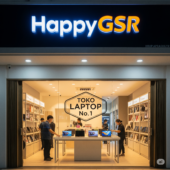
Di era digital ini, laptop bukan lagi barang mewah, melainkan kebutuhan esensial untuk belajar, bekerja, dan terhubung. Namun, dengan banyaknya pilihan di luar sana, mengapa Anda harus mempercayakan kebutuhan laptop Anda kepada HappyGSR? Berikut 7 alasan kuat yang menjadikan HappyGSR pilihan terbaik Anda: 1. Reputasi #GOODSELLER yang Terpercaya Sejak Lama: Sejak awal berdiri, HappyGSR telah… selengkapnya

Jakarta Barat – Pameran yang diadakan di kawasan Ruko 1000 pada 15-17 Agustus kemarin telah resmi berakhir dengan sukses. Di balik kesuksesan acara tersebut, ada satu nama yang terus menjadi perbincangan dan berhasil mencuri perhatian banyak pengunjung: Happy Gsr. Sejak hari pertama, booth Happy Gsr telah menjadi magnet bagi para pecinta teknologi dan gamer. Produk-produk… selengkapnya
Agar baterai laptop Anda tidak cepat habis, ada beberapa tips yang bisa diikuti: 1. **Kurangi Kecerahan Layar**: Layar adalah salah satu komponen yang paling menguras baterai. Turunkan kecerahan layar sesuai kebutuhan. 2. **Gunakan Mode Hemat Energi**: Aktifkan mode hemat energi di pengaturan baterai laptop Anda. Biasanya, mode ini mengoptimalkan pengaturan untuk mengurangi konsumsi daya. 3…. selengkapnya

Siapa yang tidak tergiur? Mendapatkan laptop dengan spesifikasi tinggi—Core i7, RAM besar—namun dengan harga separuh atau bahkan sepertiga dari harga barunya. Membeli laptop bekas memang bisa menjadi langkah finansial yang sangat cerdas. Namun, di balik setiap penawaran menggiurkan, ada potensi “jebakan” yang siap menanti pembeli yang kurang teliti. Salah langkah sedikit saja, laptop idaman yang… selengkapnya

Mau beli laptop bekas tapi takut dapat barang jelek?Tenang, kamu wajib tahu dulu istilah Grade A, Grade B, dan Rekondisi, biar nggak tertipu harga murah tapi zonk! 🥇 Grade A – Pilihan Terbaik, Kondisi Nyaris Baru! Laptop bekas Grade A itu seperti mantan bos yang pensiun dini:📦 Ex-kantor luar negeri🛠️ Belum pernah diservis✨ Fisik mulus… selengkapnya

Di HappyGSR, kami percaya bahwa kesuksesan terbaik adalah kesuksesan yang diraih bersama-sama. Itulah mengapa kami mengundang Anda untuk menjadi lebih dari sekadar afiliasi—menjadi Mitra Sukses HappyGSR! Program afiliasi kami dirancang untuk menciptakan hubungan yang saling menguntungkan. Ketika Anda membantu kami menjangkau lebih banyak pelanggan dengan merekomendasikan produk dan layanan berkualitas kami, kami pun berkomitmen untuk… selengkapnya

Sebagai pengguna laptop, kita pasti pengen laptop kita awet dan kinerjanya selalu prima. Tapi, tanpa sadar, beberapa kebiasaan yang sering kita lakukan atau informasi yang kita anggap benar justru bisa jadi biang keladi kerusakan laptop. Apa saja itu? 1. Kebiasaan yang Sering Dianggap Benar: “Biarkan Laptop Sleep Terus, Nggak Perlu Dimatikan!” Faktanya: Mode sleep memang… selengkapnya

Chromebook itu ringan, cepat, dan gampang banget dipakai. Tapi, biar makin maksimal, ada beberapa tips dan trik yang bisa bikin pengalaman pakai Chromebook kamu makin asik dan produktif. Yuk, intip! 1. Manfaatkan Google Drive Sepenuhnya Chromebook itu didesain buat kerja cloud-based, jadi Google Drive adalah bestie kamu. Simpan Semua di Drive: Biasakan simpan dokumen, foto,… selengkapnya
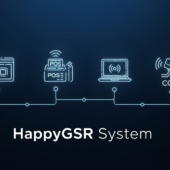
Dunia bisnis hari ini bergerak lebih cepat dari kedipan mata. Strategi yang berhasil tahun lalu, bisa jadi sudah usang hari ini. Di tengah medan perang digital yang semakin ketat, bertahan saja tidak cukup. Anda harus bisa menyerang, beradaptasi, dan memenangkan persaingan. Banyak pengusaha merasa sudah bekerja keras, namun hasilnya stagnan. Sering kali, masalahnya bukan pada… selengkapnya
Layar OLED pada laptop memiliki beberapa kelebihan, antara lain: 1. **Kontras Tinggi**: OLED dapat menampilkan warna hitam yang lebih dalam karena piksel hitam benar-benar dimatikan, menghasilkan kontras yang sangat tinggi. 2. **Warna yang Lebih Cerah dan Akurat**: Layar OLED mampu menghasilkan warna yang lebih hidup dan akurat, sehingga ideal untuk editing foto dan video. 3…. selengkapnya
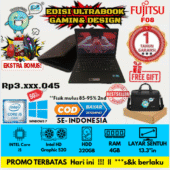 Edisi Terbatas
 23%
🔥 HappyGSR Laptop – Pusat Laptop Harga Grosir! 🔥 Toko Laptop Terpercaya dengan Reputasi #GOODSELLER Sejak Dulu di Indonesia! HappyGSR telah melayani ribuan pelanggan setia dan dipercaya sebagai destinasi utama untuk kebutuhan laptop Anda. Kami bangga menjadi pilihan favorit dari kalangan pelajar hingga pengusaha besar. Mengapa Fujitsu F08 Ini Cocok untuk Anda? Fujitsu F08 adalah pilihan ideal bagi Anda… selengkapnya
Rp 2.450.045 Rp 3.170.000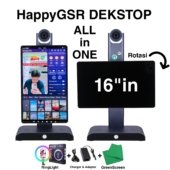 Edisi Terbatas
 15%
🎥 HappyGSR Desktop – All In One Live Streaming Device hadir di Indonesia! hadir untuk para streamer, content creator, dan pebisnis online yang membutuhkan perangkat ringkas, bertenaga, dan siap pakai. Dengan desain modern dan performa tinggi, Anda bisa langsung mulai live streaming tanpa ribet instalasi tambahan. Spesifikasi Utama: Screen size : 15.6 inch. Touch type… selengkapnya
Rp 16.999.045 Rp 20.000.000
29%
ADVAN AI Gen Ryzen 7 – Laptop Revolusioner dengan Kecerdasan Buatan Terintegrasi Temukan kekuatan baru dalam dunia komputasi dengan ADVAN AI Gen Ryzen 7, laptop pintar yang memadukan teknologi AI terintegrasi, desain ringan, dan spesifikasi tinggi untuk kebutuhan profesional modern.Dirancang untuk kreator konten, programmer, analis data, hingga pengguna bisnis, ADVAN AI Gen memberikan pengalaman kerja… selengkapnya
Rp 13.195.000 Rp 18.473.000
50%
🔥 HappyGSR Laptop – Pusat Laptop Harga Grosir! 🔥 Toko Laptop Terpercaya dengan Reputasi #GOODSELLER Sejak Dulu di Indonesia! HappyGSR telah melayani ribuan pelanggan setia dan dipercaya sebagai destinasi utama untuk kebutuhan laptop Anda. Kami bangga menjadi pilihan favorit dari kalangan pelajar hingga pengusaha besar. Mengapa Laptop Toshiba T21 ini Cocok untuk Anda? Toshiba T21… selengkapnya
Rp 2.900.000 Rp 5.800.000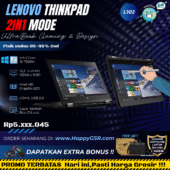 Edisi Terbatas
 35%
🔥 HappyGSR Laptop – Pusat Laptop Harga Grosir! 🔥 Toko Laptop Terpercaya dengan Reputasi #GOODSELLER Sejak Dulu di Indonesia! HappyGSR telah melayani ribuan pelanggan setia dan dipercaya sebagai destinasi utama untuk kebutuhan laptop Anda. Kami bangga menjadi pilihan favorit dari kalangan pelajar hingga pengusaha besar. Mengapa Lenovo Yoga 370 Ini Cocok untuk Anda? Lenovo Yoga… selengkapnya
Rp 4.899.045 Rp 7.593.520 Edisi Terbatas
 33%
🔥 HappyGSR Laptop – Pusat Laptop Harga Grosir! 🔥 Toko Laptop Terpercaya dengan Reputasi #GOODSELLER Sejak Dulu di Indonesia! HappyGSR telah melayani ribuan pelanggan setia dan dipercaya sebagai destinasi utama untuk kebutuhan laptop Anda. Kami bangga menjadi pilihan favorit dari kalangan pelajar hingga pengusaha besar. Mengapa Lenovo ThinkPad X1 Carbon ini Cocok untuk Anda? ThinkPad… selengkapnya
Rp 3.699.045 Rp 5.548.568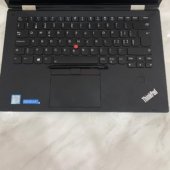
32%
🔥 HappyGSR Laptop – Pusat Laptop Harga Grosir! 🔥 Toko Laptop Terpercaya dengan Reputasi #GOODSELLER Sejak Dulu di Indonesia! HappyGSR telah melayani ribuan pelanggan setia dan dipercaya sebagai destinasi utama untuk kebutuhan laptop Anda. Kami bangga menjadi pilihan favorit dari kalangan pelajar hingga pengusaha besar. Mengapa Laptop Lenovo ThinkPad X1 Yoga LX92 Ini Cocok untuk… selengkapnya
Rp 4.999.045 Rp 7.300.000 Edisi Terbatas
 34%
🔥 HappyGSR Laptop – Pusat Laptop Harga Grosir! 🔥 Toko Laptop Terpercaya dengan Reputasi #GOODSELLER Sejak Dulu di Indonesia! HappyGSR telah melayani ribuan pelanggan setia dan dipercaya sebagai destinasi utama untuk kebutuhan laptop Anda. Kami bangga menjadi pilihan favorit dari kalangan pelajar hingga pengusaha besar. Mengapa Dell D55 ini Cocok untuk Anda? Dell D55 adalah… selengkapnya
Rp 6.250.045 Rp 9.437.500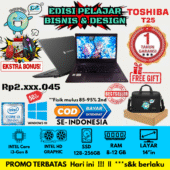 Edisi Terbatas
 🔥 HappyGSR Laptop – Pusat Laptop Harga Grosir! 🔥 Toko Laptop Terpercaya dengan Reputasi #GOODSELLER Sejak Dulu di Indonesia! HappyGSR telah melayani ribuan pelanggan setia dan dipercaya sebagai destinasi utama untuk kebutuhan laptop Anda. Kami bangga menjadi pilihan favorit dari kalangan pelajar hingga pengusaha besar. Mengapa Toshiba T25 Ini Cocok untuk Anda? Toshiba T25 adalah pilihan ideal bagi Anda… selengkapnya
*Harga MulaiRp 2.999.045
 Paling Laris
 🏙️ Apartemen Eksklusif di PIK2 Osaka Riverview & Tokyo Riverside 🌟 Hunian modern di kawasan prestisius PIK2 dengan konsep tepi sungai yang asri, nyaman, dan penuh potensi investasi.Dengan harga terjangkau mulai Rp340 Jutaan, Anda sudah bisa memiliki apartemen bergengsi di area berkembang paling cepat di Jakarta Utara. 🔑 Keunggulan: Lokasi Strategis: Dekat CBD PIK2, mall,… selengkapnya
*Harga Hubungi CSLaptop Lag Terus? Ini 10+ Solusi Ampuh untuk Membuat Laptop Kembali Ngebut!
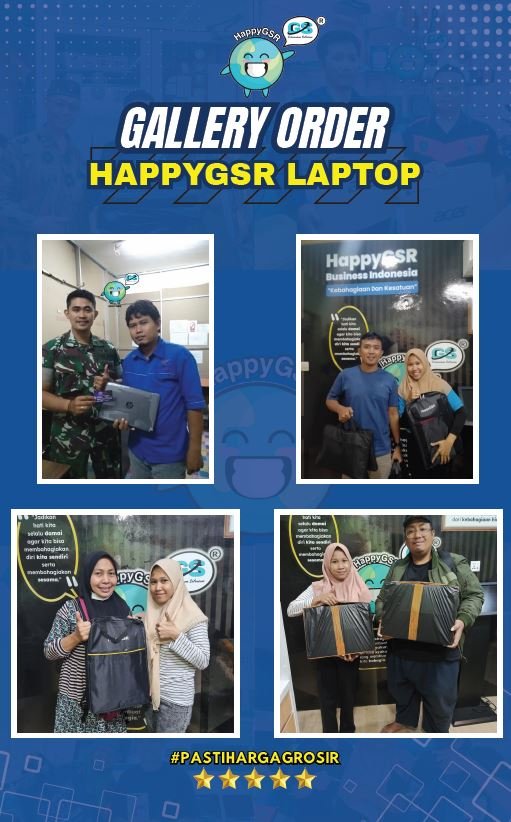
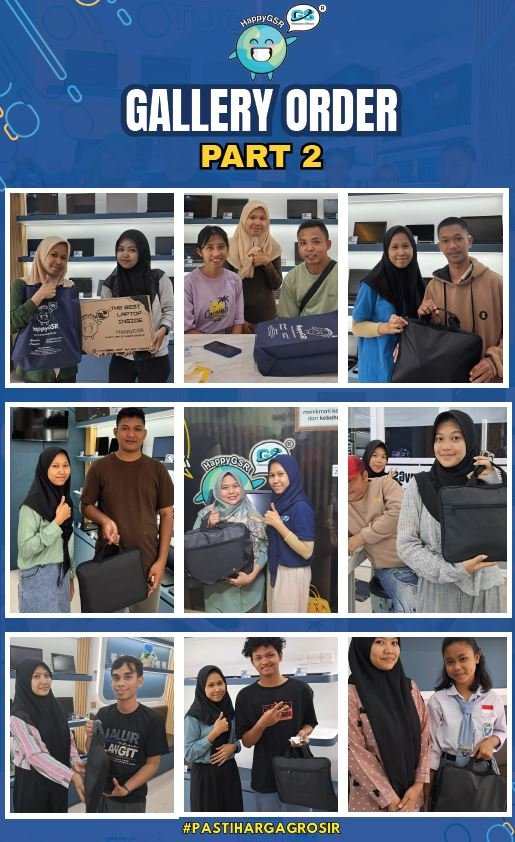
Galeri


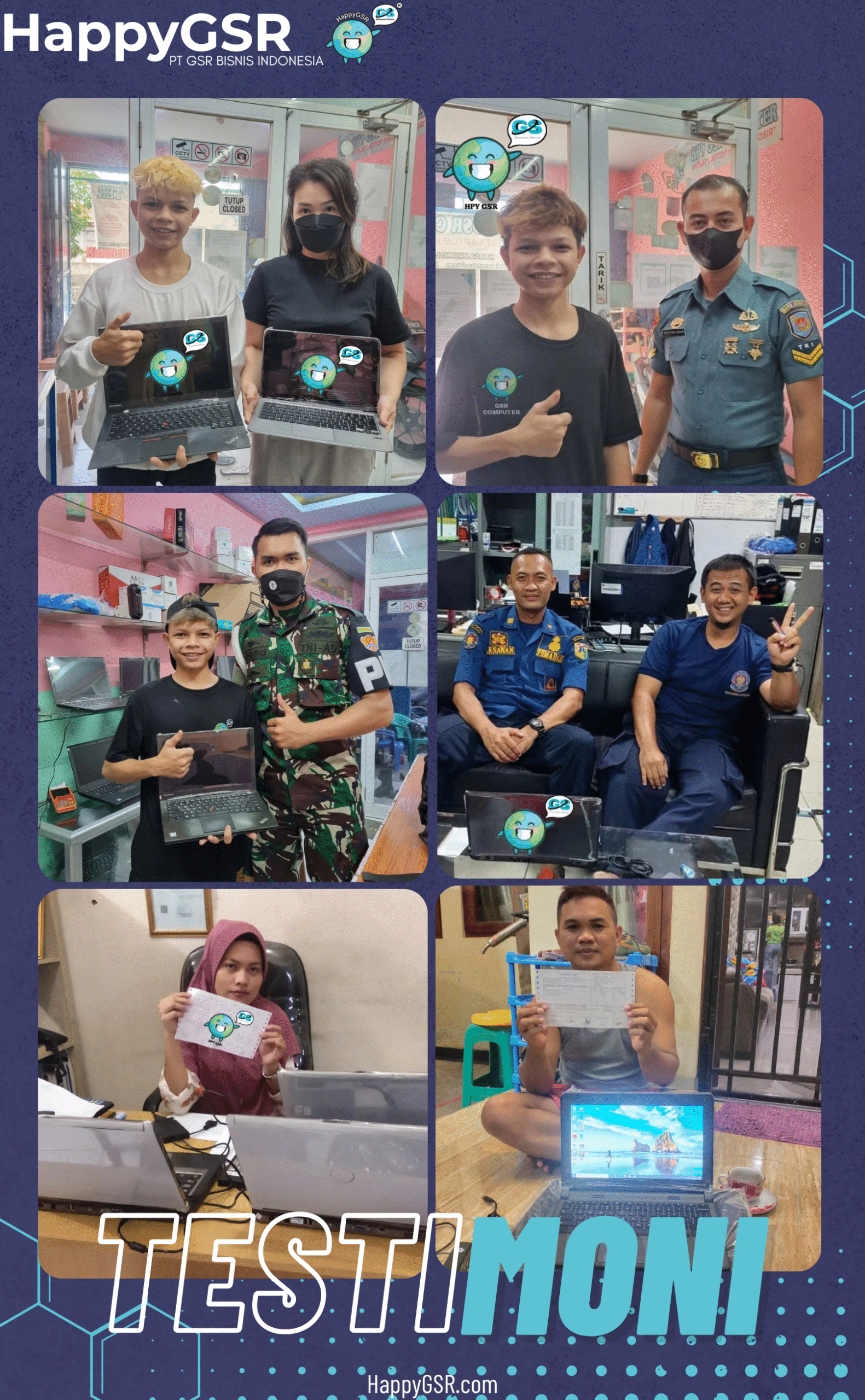

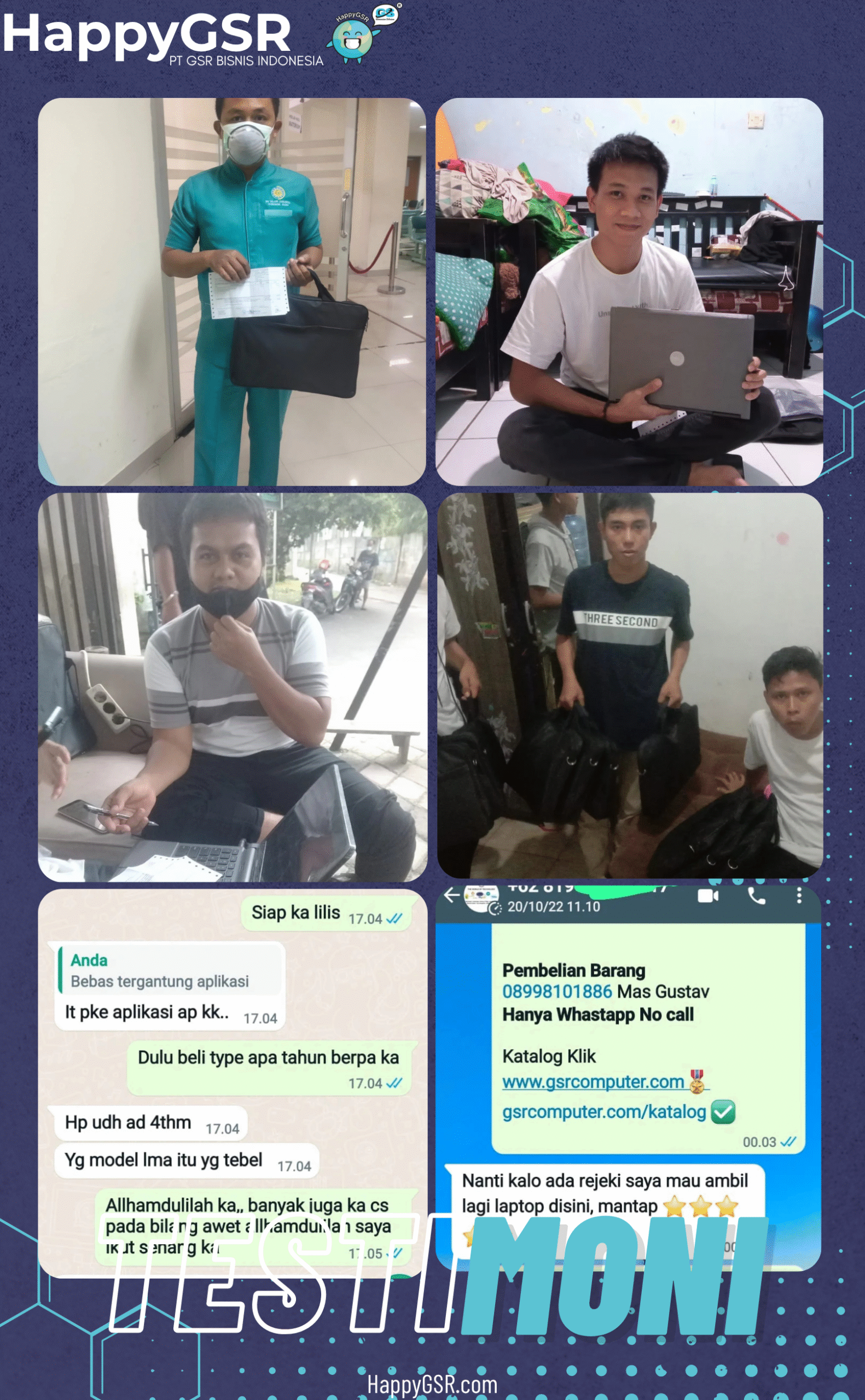
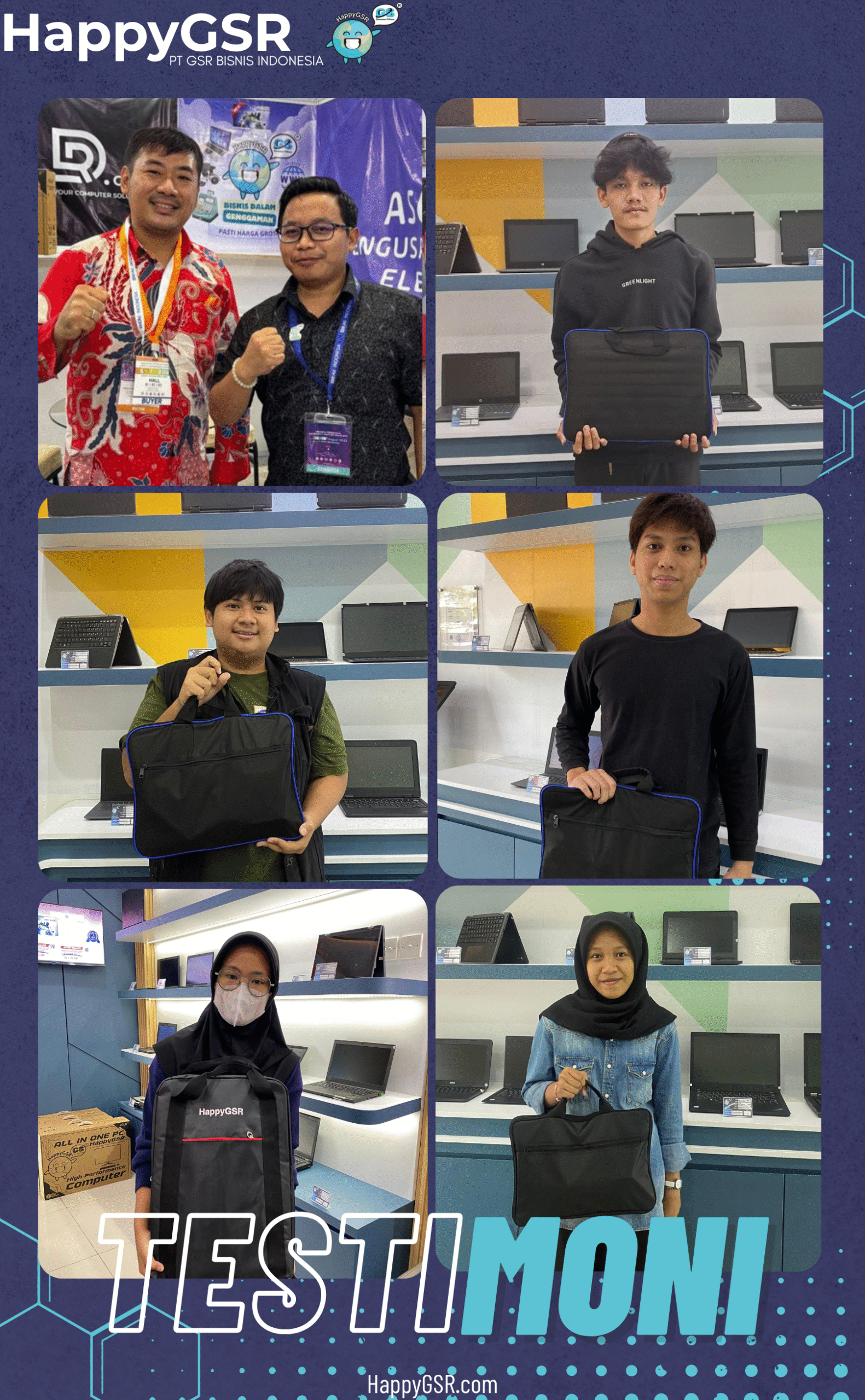
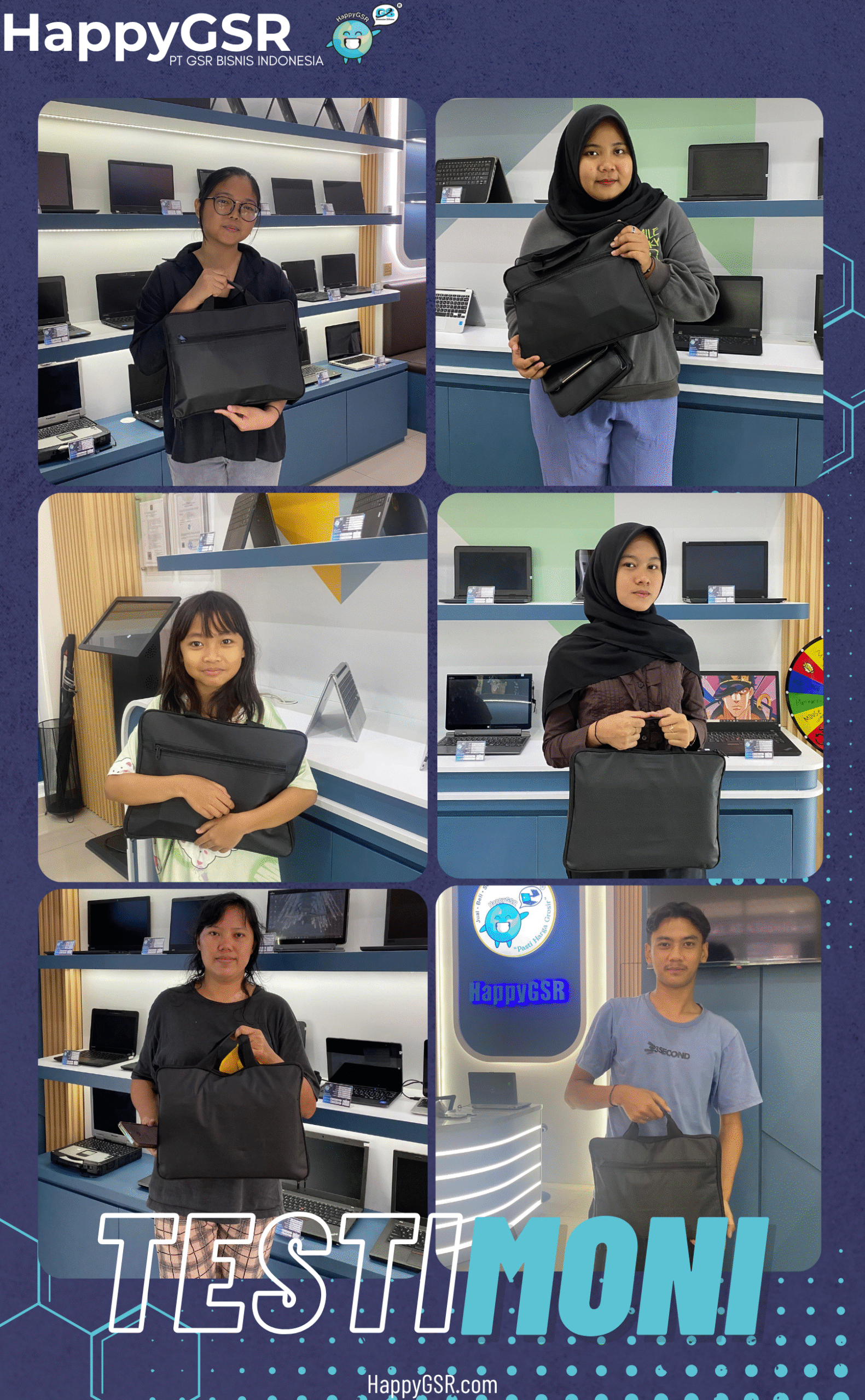
Hot Item!
 SSD HappyGSR – Performa Tinggi, Harga Bersahabat, Garansi 5 Tahun
Rp 189.000
 Laptop DELL D09 Touchscreen 4/SSD/12″ Chrome
 LENOVO X1 Carbon LX105 Core i7 G3 RAM 8/128GB/14″/WIN10
 Laptop LENOVO (L11) i5 8/SSD/12″/WIN10
 Eksklusif! Pin Member HappyGSR: Tunjukkan Identitasmu & Dapatkan Keuntungannya!
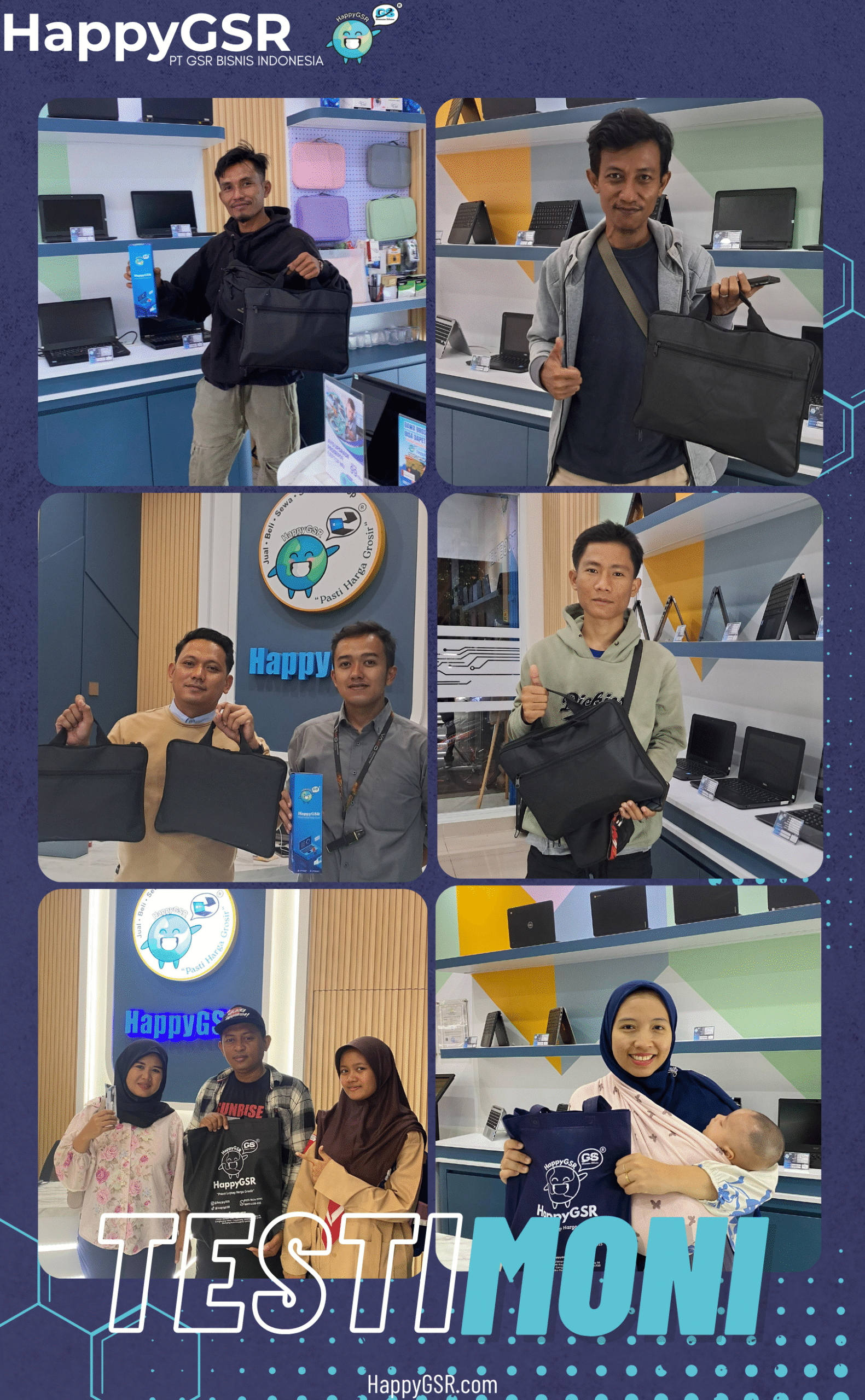
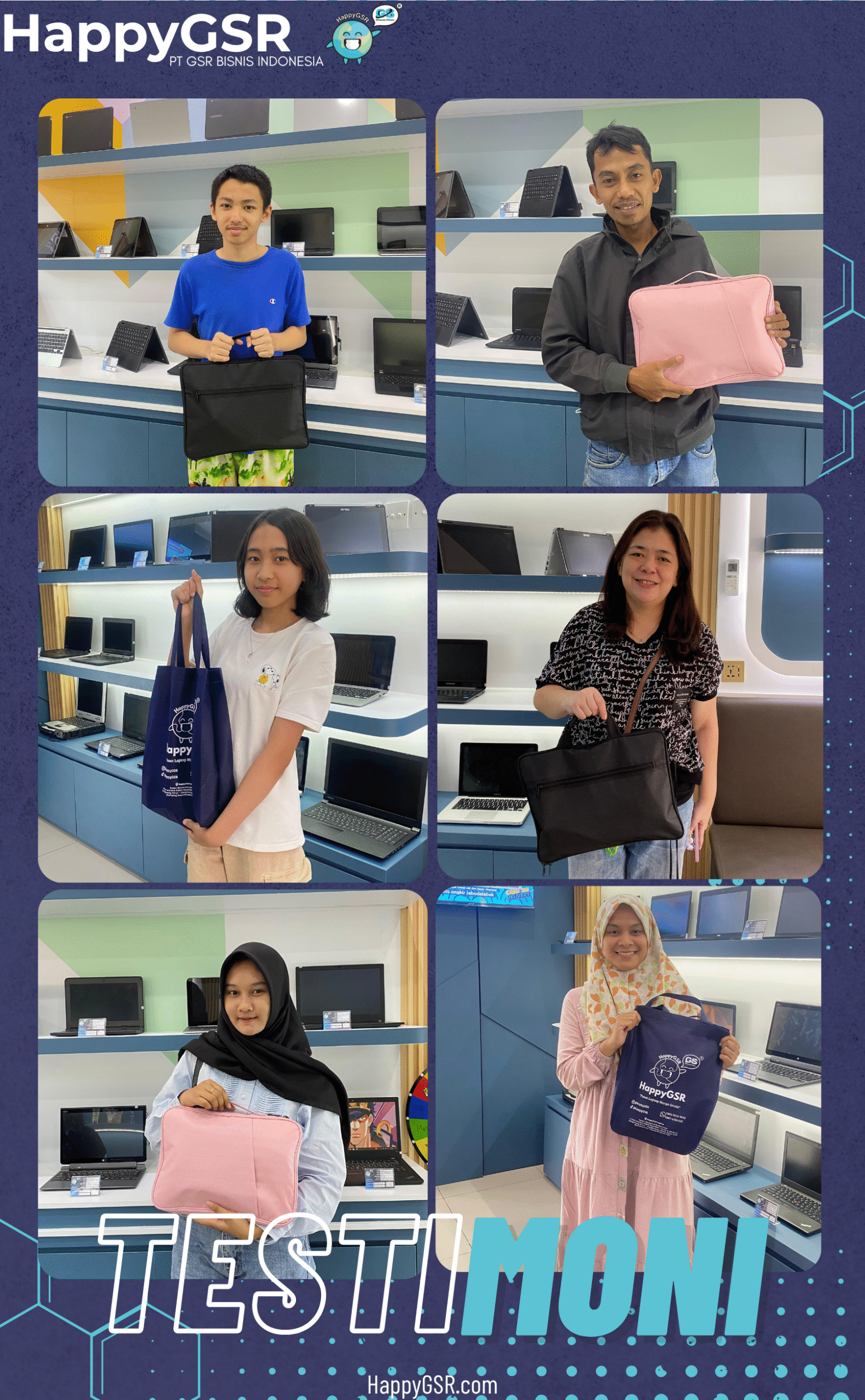
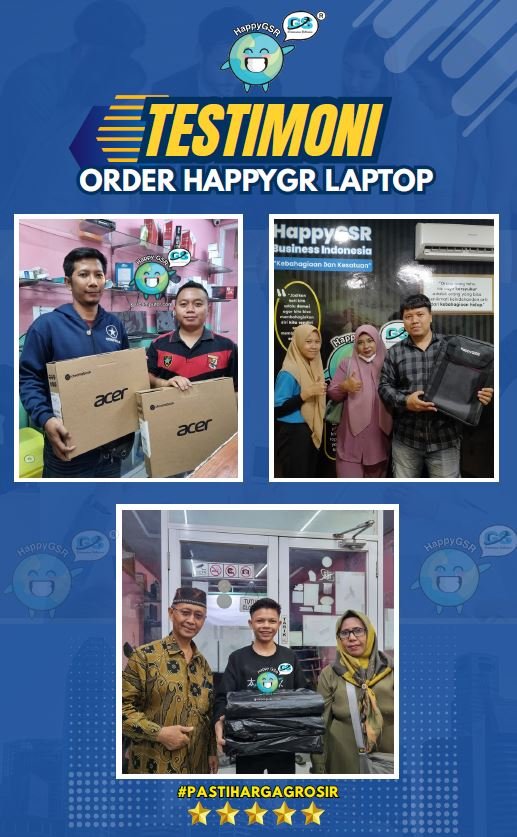
Testimonial
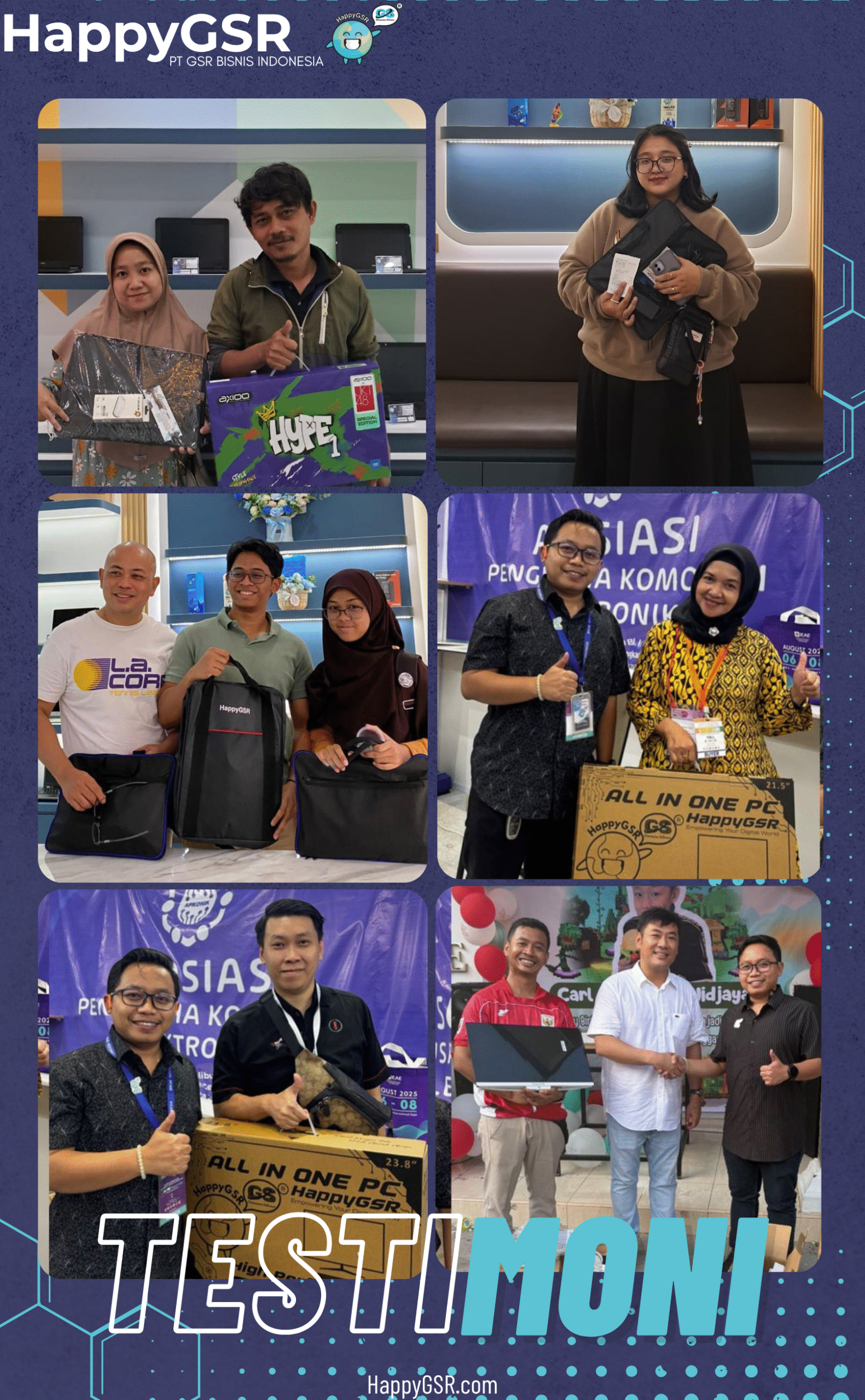
Apa Kata Mereka Tentang Kami? Kisah Sukses dari Keluarga Besar HappyGSR
Kepercayaan dan kebahagiaan Anda adalah penghargaan tertinggi bagi kami. Sejak 2013, kami telah melayani ratusan ribu pelanggan dari berbagai latar belakang, mulai dari mahasiswa, perintis usaha, hingga keluarga dan investor.
 Halaman ini kami dedikasikan untuk mereka. Ini adalah kumpulan cerita, pengalaman, dan testimoni nyata dari sebagian kecil keluarga besar HappyGSR yang telah merasakan langsung komitmen kami terhadap kualitas, harga, dan layanan. Biarkan kisah mereka yang berbicara.
Fast Respon Pokok nya Happy GSR
 (5/5)
(5/5) GSR bisnis paling Joss.keren.mantap bgt bonus nya.
(5/5) HAPPYGSR emang is the best
(5/5) Laptopnya berkualitas, Pelayanan ramah dan jujur, the best lah HAPPYGSR
(5/5) Saya sangat puas dengan pelayanan dari GSR! Laptop yang saya beli di sini harganya jauh lebih terjangkau dibanding toko lain, dan kualitasnya tetap oke. Cocok banget buat pelajar SMA kayak saya yang butuh laptop bagus tapi budget terbatas. Proses pemesanannya juga cepat dan ramah. Pokoknya recomended banget buat yang cari laptop murah dan grosir!
(5/5) Pelayanan nya Ramah",Tempatnya Bersih,The best lah HAPPYGSR
(5/5) Pelayananya ramah tempatnya bagus dan rapih,pokoknya cakep dah
(5/5) Disini tempat ya sangat bagus dan jujur awalnya saya binggung ingin membeli laptop apa tetapi saya tiba-tiba ketemu HAPPY GSR harga nya murah banget dan puas banget SUKSES TERUS HAPPY GSR
(5/5) 





Saat ini belum tersedia komentar.